
Optag lyd på iPhone
Din iPhone har en lydoptager indbygget: appen hedder Diktafon. Du kan også optage direkte i Safari her på siden og gemme som WAV.
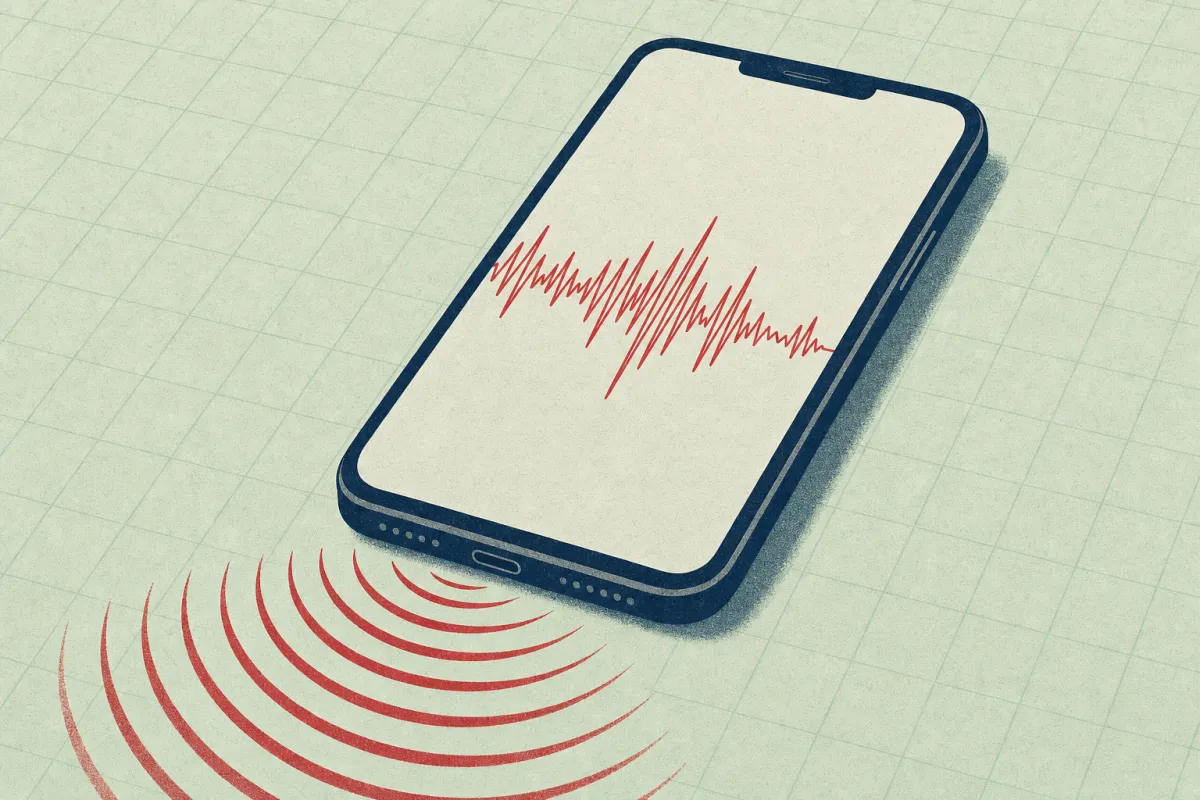
Optag med Diktafon-appen
- Åbn appen Diktafon (stryg ned på hjemmeskærmen, og søg efter "Diktafon", hvis du ikke kan finde den).
- Tryk på den røde knap for at optage. Tal med mikrofonen i bunden af telefonen vendt mod dig.
- Vil du holde pause, så stryg optagepanelet op, og tryk på pause. Tryk Genoptag for at fortsætte.
- Tryk på den røde knap (eller Udført) for at stoppe. Optagelsen gemmes med det samme i listen.
Klip og del en optagelse
- Tryk på optagelsen i listen, tryk på de tre prikker, og vælg Rediger optagelse.
- Tryk på klippeikonet, og træk de gule håndtag til start og slut. Tryk Beskær og derefter Arkiver.
- Del filen med delingsknappen (firkant med pil). Den sendes som en M4A-fil, som de fleste telefoner og computere kan afspille.
Under Indstillinger > Apps > Diktafon kan du vælge lydkvaliteten Lossless (bedre, men større filer) og slå placeringsbaserede navne fra.
Optag i Safari med lydoptager.dk
Åbn lydoptager.dk i Safari, og tryk Optag. Første gang spørger Safari, om siden må bruge mikrofonen. Fordelen er, at du kan klippe og gemme som WAV med det samme, og at optagelsen ikke ender i iCloud.
Hold skærmen tændt og Safari åben under optagelsen. Låser du telefonen eller skifter app, stopper iPhone mikrofonen for hjemmesider.
Kan man optage opkald på iPhone?
I nyere iOS-versioner kan man i nogle lande optage et opkald direkte i Telefon-appen; alle i samtalen får så besked om, at opkaldet optages. Findes knappen ikke på din telefon, er funktionen ikke tilgængelig hos dig. Optag aldrig andres samtaler, som du ikke selv deltager i. Læs mere om reglerne under optag en samtale.
Din lyd bliver hos dig
Optageren er bygget, så lyden aldrig sendes over nettet. Alt sker i din egen browser på din egen enhed:
- Ingen upload. Lyden optages, vises, klippes og laves om til fil lokalt.
- Ingen eksterne scripts, ingen annoncer og ingen sporing på siden.
- Optagelser i listen ligger kun i denne browser og kan slettes med ét tryk.
- Mikrofonen tændes først, når du trykker Optag, og slukkes, når du stopper.
Spørgsmål og svar
Hvor finder jeg lydoptageren på iPhone?
Den hedder Diktafon og er installeret fra start. Har du slettet den, kan du hente den igen gratis i App Store ved at søge efter Diktafon.
Hvor gemmes optagelser fra Diktafon?
I selve appen. Er iCloud slået til for Diktafon, gemmes de også i iCloud og kan ses på dine andre Apple-enheder.
Hvilket format optager iPhone i?
Diktafon gemmer som M4A (AAC), eller Lossless (ALAC i M4A), hvis du har valgt det. Optager du her på siden i Safari, kan du gemme som WAV.
Kan jeg optage lyd med skærmen slukket?
Ja, i Diktafon-appen fortsætter optagelsen, når skærmen låses. I Safari stopper den, så brug appen til lange optagelser.