
Mikrofontest
Virker din mikrofon før mødet, spillet eller optagelsen? Se niveauet live, og hør dig selv på fem sekunder.
Lyden forlader aldrig din browser
Tryk på Start, og giv browseren lov til at bruge mikrofonen.
Mikrofon og lyd
Har du flere mikrofoner, kan du vælge her. Navnene vises, når browseren har fået lov til at bruge mikrofonen.
Sådan læser du testen
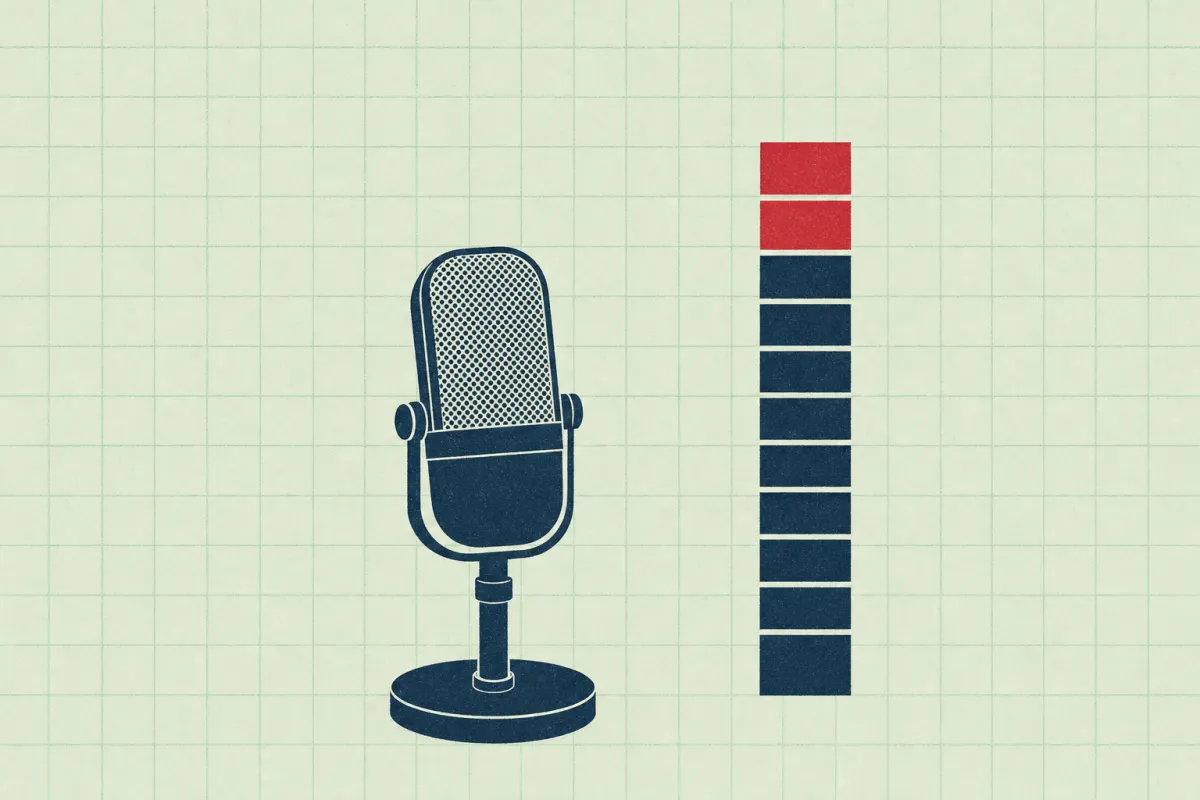
- Kurven bevæger sig, når du taler: mikrofonen virker.
- Bjælken når ind i det gule ved normal tale: godt niveau. Bliver den rød, er du for tæt på eller for højt, og lyden kan klippe.
- Ingen bevægelse: forkert mikrofon valgt, lydløs-knap slået til, eller mikrofonen er slået fra i systemet. Se løsningerne nedenfor.
- Sus eller brum: prøv med støjreduktion slået til, en anden USB-port, eller et headset i stedet for den indbyggede mikrofon.
Under listen over indstillinger kan du se, hvad browseren faktisk bruger: mikrofonens navn, samplingsfrekvens, antal kanaler, og om støjreduktion, ekkodæmpning og automatisk forstærkning er slået til.
Mikrofonen virker ikke på Windows
- Åbn Indstillinger > System > Lyd, og vælg den rigtige mikrofon under Input. Tal, og se om lydstyrkebjælken bevæger sig.
- Åbn Indstillinger > Beskyttelse af personlige oplysninger og sikkerhed > Mikrofon, og sørg for at mikrofonadgang og adgang for skrivebordsapps er slået til.
- I browseren: klik på ikonet til venstre for adressen, og sæt Mikrofon til Tillad. Genindlæs siden.
- Luk andre programmer, der kan bruge mikrofonen (videomøder, optagere), og prøv igen.
Mikrofonen virker ikke på Mac
- Åbn Systemindstillinger > Lyd > Input, vælg mikrofonen, og se om inputniveauet bevæger sig, når du taler.
- Åbn Systemindstillinger > Anonymitet og sikkerhed > Mikrofon, og slå din browser til. Genstart browseren bagefter.
- I Safari: Safari > Indstillinger > Websteder > Mikrofon, og sæt siden til Tillad.
Mikrofonen virker ikke på iPhone eller Android
iPhone og iPad: åbn Indstillinger > Apps > Safari > Mikrofon (på ældre iOS: Indstillinger > Safari > Mikrofon), og vælg Spørg eller Tillad. Tryk derefter på knappen igen. Bruger du Chrome på iPhone, skal Chrome have adgang under Indstillinger > Apps > Chrome.
Android: tryk på ikonet til venstre for adressen i Chrome, og vælg Tilladelser > Mikrofon > Tillad. Tjek også under telefonens Indstillinger > Apps > Chrome > Tilladelser.
Spørgsmål og svar
Hvordan tester jeg min mikrofon?
Tryk Start mikrofontest, giv browseren lov til at bruge mikrofonen, og sig noget. Bevæger kurven og bjælken sig, når du taler, virker mikrofonen. Tryk Optag 5 sekunder og afspil for at høre, hvordan du lyder.
Kurven bevæger sig ikke. Hvad er galt?
Tjek at den rigtige mikrofon er valgt i listen, at et headset ikke har en lydløs-knap slået til, og at mikrofonen ikke er slået fra i systemets lydindstillinger. På Windows og Mac skal browseren også have lov til at bruge mikrofonen under privatlivsindstillingerne.
Hvad betyder dBFS?
dBFS er lydniveauet i forhold til det højeste, mikrofonen kan levere uden at klippe (0 dBFS). Normal tale ligger typisk mellem -35 og -15 dBFS. Når toppene rammer 0, klipper lyden og bliver forvrænget.
Bliver min stemme optaget eller gemt?
Nej. Testen viser kun niveauet. Trykker du Optag 5 sekunder og afspil, ligger optagelsen kun i browserens hukommelse, indtil du lukker siden. Intet sendes til en server.
Klar til at optage?
Når mikrofonen virker, kan du optage, klippe og gemme med lydoptageren eller måle lydniveauet med dB-måleren.